




Manual de Cadastro de Usuário Externo via Gov.br
O que você pode fazer no SEI
- ✅ Assinar eletronicamente documentos nos processos, de forma prática e segura;
- 📎 Anexar documentos;
- 📝 Complementação de documentação de um pedido já iniciado, entre outros.
ÍNDICE
- 🔐 Acesso com conta gov.br (Bronze, Prata ou Ouro)
- ✍️ Assinatura de documentos
- 📝 Assinatura por meio do Gov.br
- 🔑 Gerar senha SEI para assinatura
- 😅 Esqueci minha senha de assinatura gerada no SEI
🚦 Antes de começar
-
✅ O acesso ao SEI para usuários externos é realizado exclusivamente por meio da conta gov.br. São aceitas contas Gov.br nos níveis Bronze, Prata e Ouro.
- ⚠️ Caso ainda não possua uma conta Gov.br, será necessário criá-la antes de acessar o sistema.
🔐 Acesso com conta gov.br (Bronze, Prata ou Ouro)
1️⃣ Acesse o sistema SEI:
👉 Acessar SEI – Usuário Externo
2️⃣ Clique na opção "Acessar com gov.br".
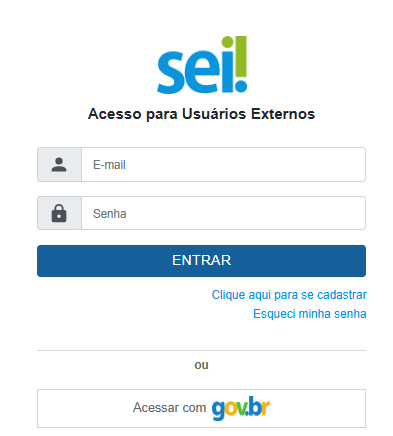
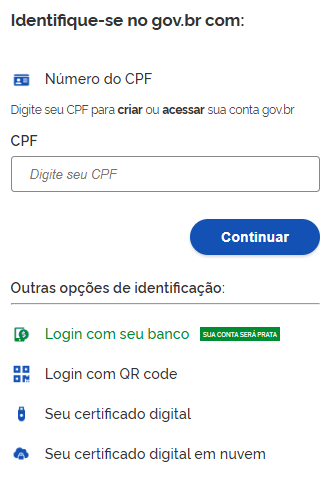
3️⃣ Insira o CPF e clique em "Continuar".
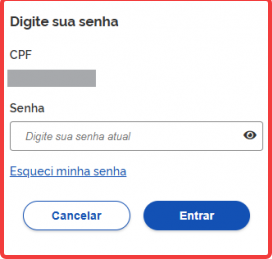
4️⃣ Digite sua senha do Gov.br e clique em "Entrar".
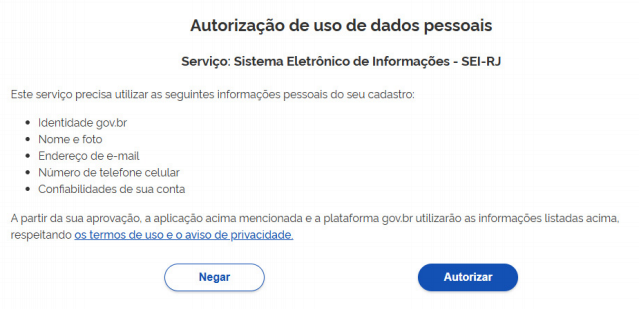
5️⃣ Clique no botão "Autorizar" para permitir o uso de dados pessoais.
6️⃣ Você será redirecionado para o ambiente do SEI.
✍️ Assinatura de documentos
O SEI disponibiliza duas formas de assinaturas eletrônicas:
1️⃣ Assinatura por meio do Gov.br
- Disponível para contas Gov.br nível Prata ou Ouro.
⚠️ Não requer senha adicional do SEI.
2️⃣ Assinatura por meio da senha de assinatura gerada pelo usuário no SEI
- Disponível para usuários que optarem por criar uma específica para assinatura dentro do sistema SEI.
📝 Assinatura por meio do Gov.br
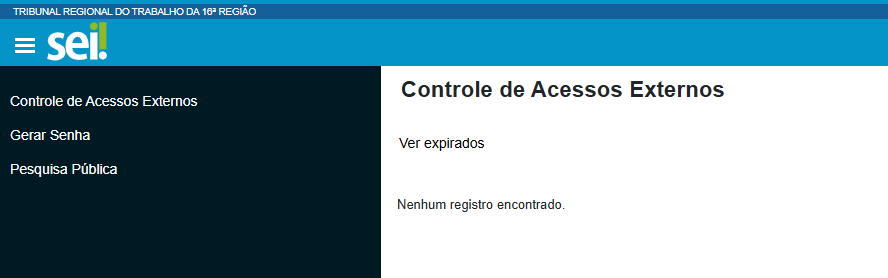
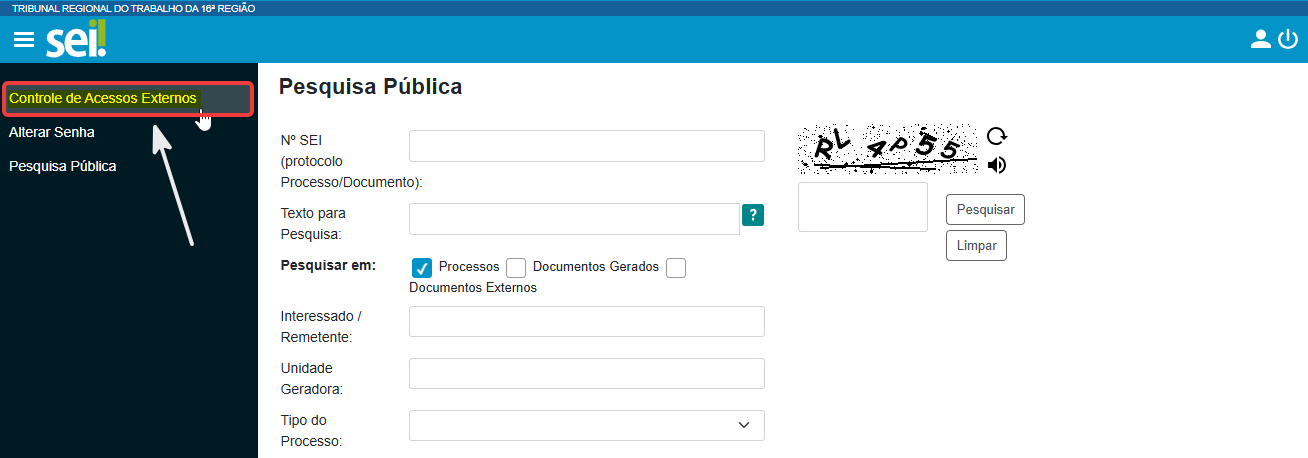
1️⃣ Depois que o documento é disponibilizado para o usuário externo, faça o login no portal SEI e clique no botão 'Controle de Acesso Externo'.
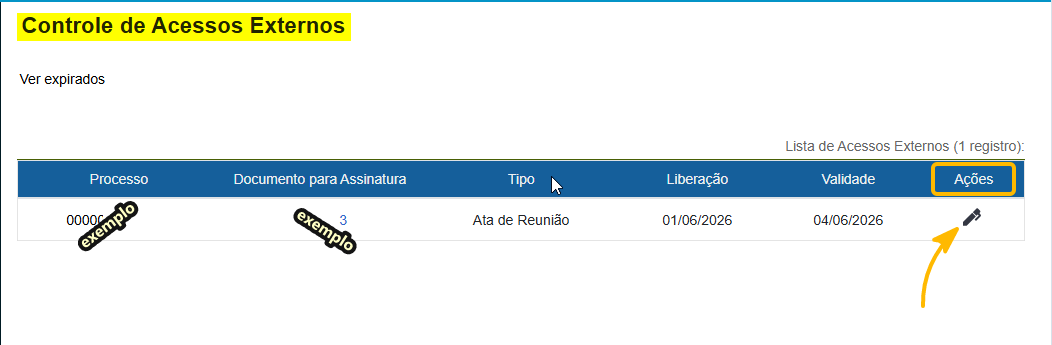
2️⃣ Identifique o número do processo e do documento de assinatura correspondente e depois clique no ícone da caneta preta, localizado em 'Ações'.
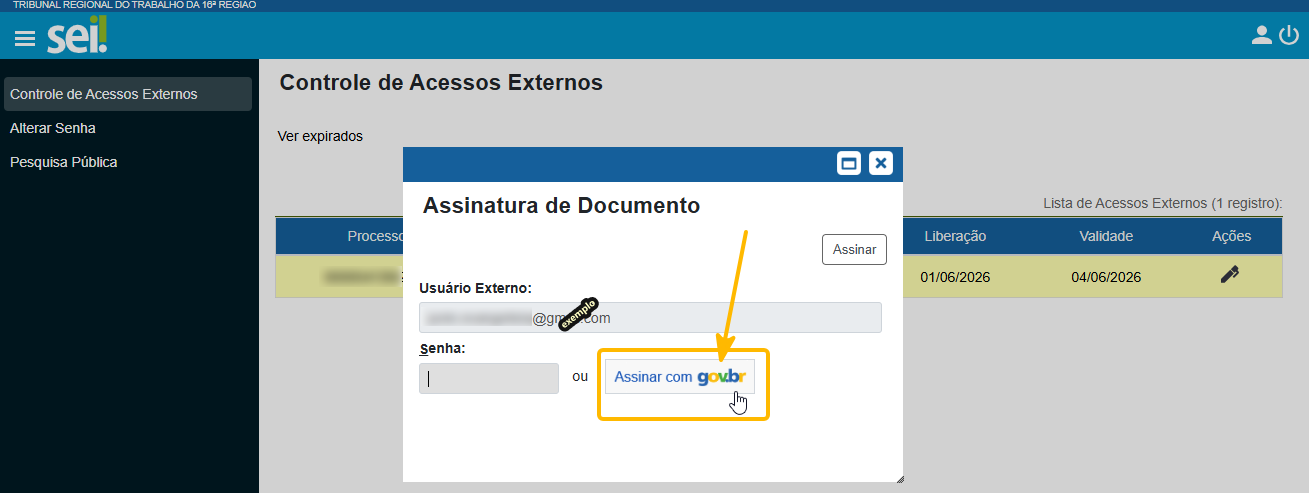
3️⃣ Clique no botão 'Assinar com gov.br'.
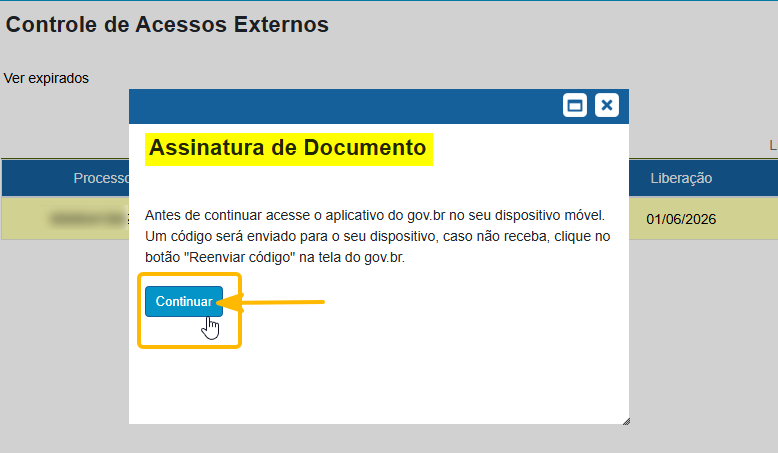
4️⃣ Acesse o seu aplicativo do Gov.br instalado em seu dispositivo móvel. Um código será enviado para o seu dispositivo, após o usuário clicar no botão 'Continuar'.
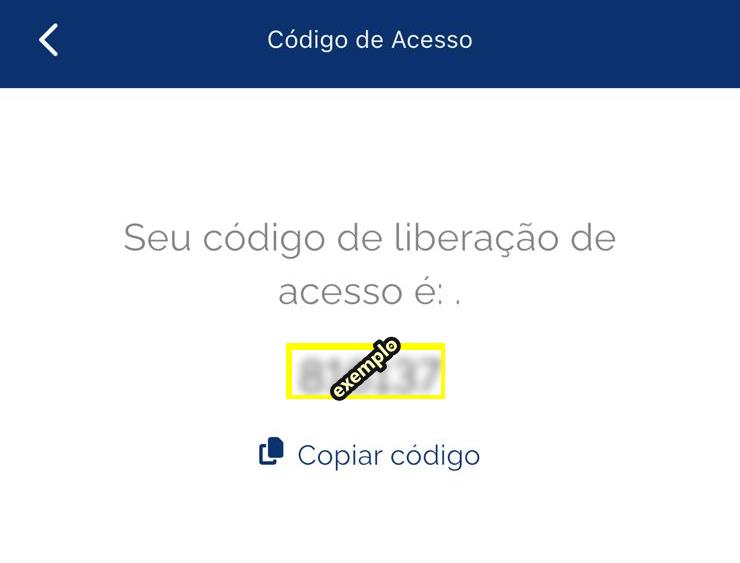
5️⃣ Confira o código de liberação no seu dispositivo móvel.
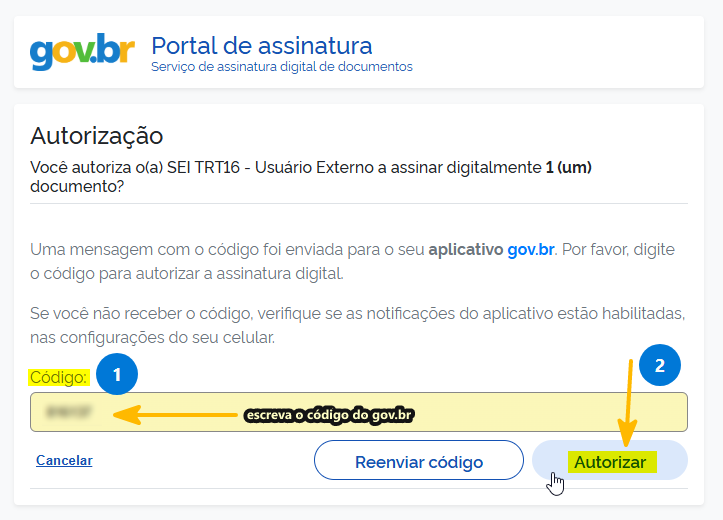
6️⃣ Digite o código no campo 'Código' e em seguida clique no botão 'Autorizar'.
- Caso não receba o código, clique no botão 'Reenviar código' na tela do Gov.br.
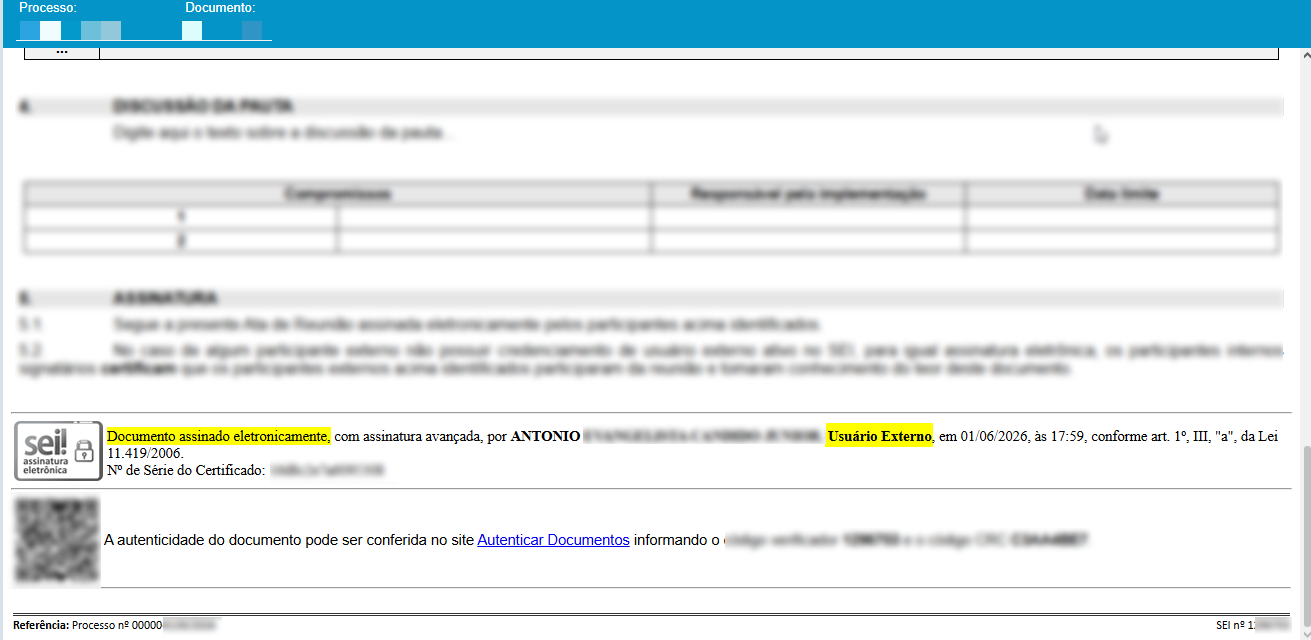
7️⃣ Documento assinado no SEI.
🔑 Gerar senha de assinatura do SEI
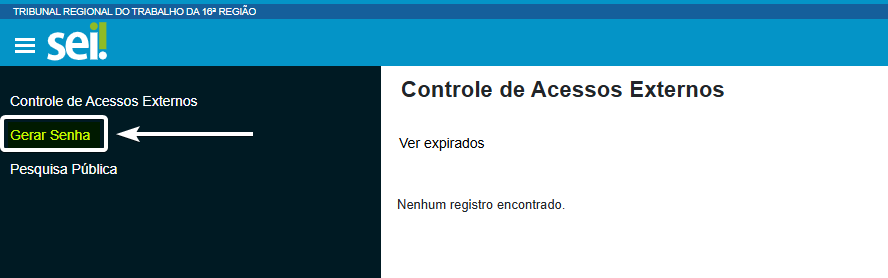
1️⃣ Clique em "Gerar Senha".
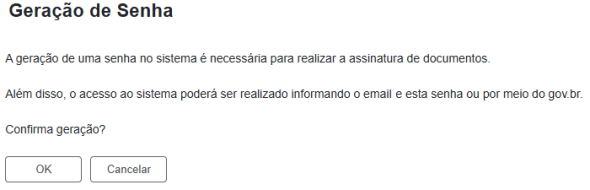
2️⃣ Clique em "OK" para confirmar a geração de senha.
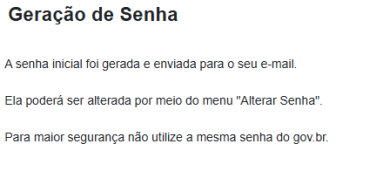
3️⃣ Um e-mail será enviado contendo a senha inicial.
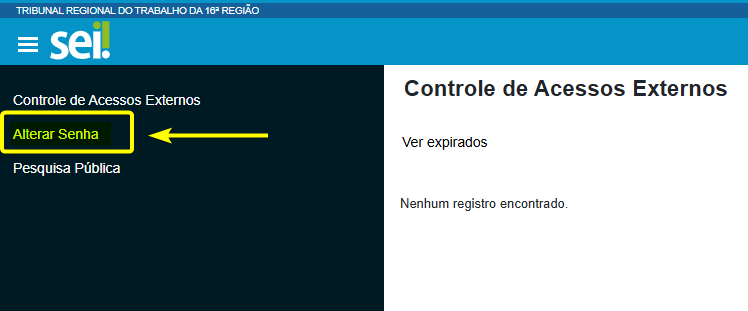
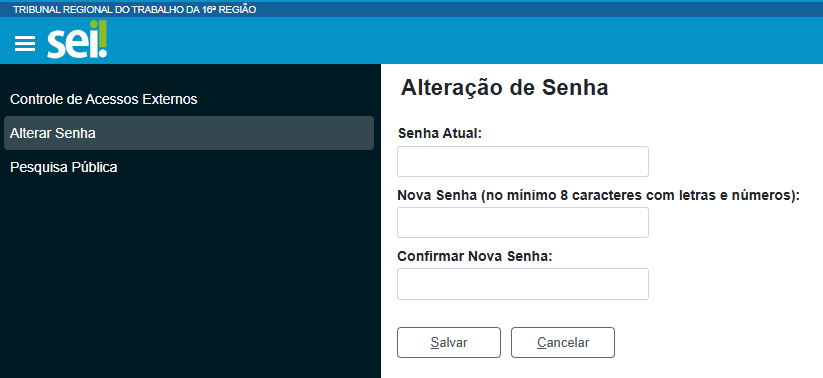
- Insira a "Senha SEI Atual" no campo;
- Digite a nova senha (no mínimo 8 caracteres com letras e números);
- Digite novamente a nova senha SEI no campo para "Confirmar a Nova Senha";
- Clique no botão "Salvar".
😅 Esqueci minha senha de assinatura gerada no SEI
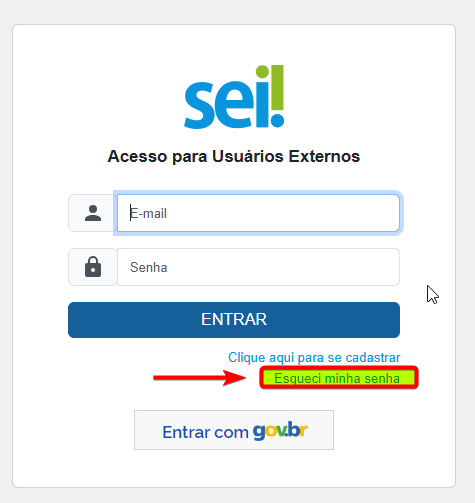
1️⃣ Clique no botão "Esqueci minha senha".
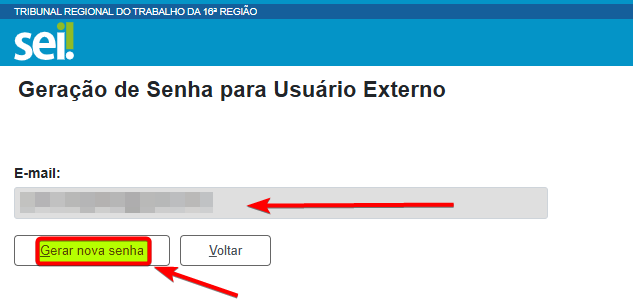
2️⃣ Informe o e-mail cadastrado e depois clique no botão "Gerar nova senha".
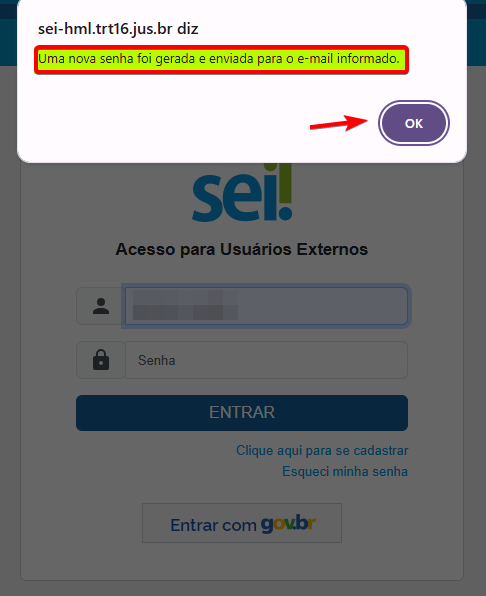
3️⃣ O usuário receberá uma informação: "Uma nova senha foi gerada e enviada para o e-mail informado."
4️⃣ O usuário receberá um e-mail com sua nova senha SEI.
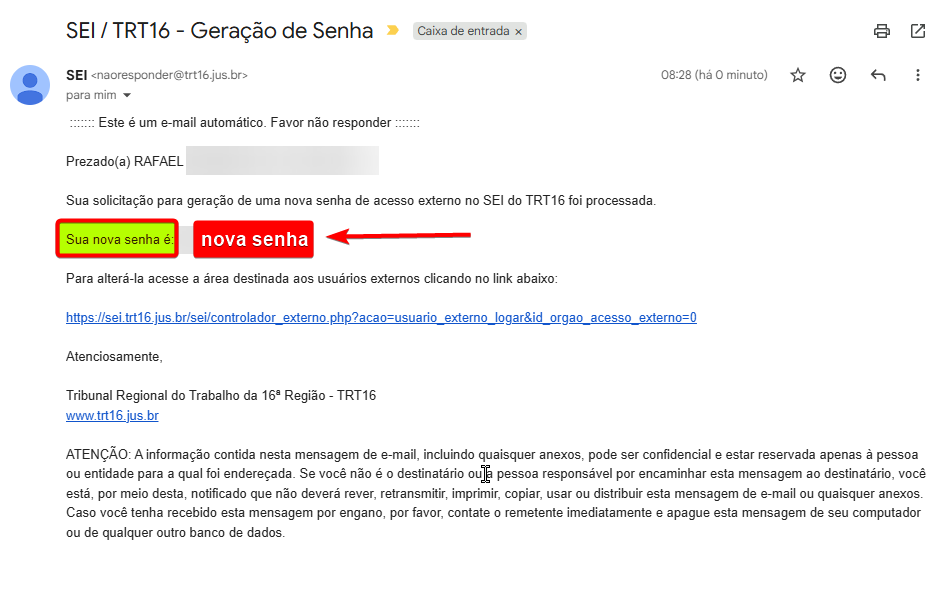
5️⃣ 🔐 POR SEGURANÇA, altere sua senha no primeiro acesso ao sistema SEI.