




Como configurar o MFA nos Sistemas Administrativos
INTRODUÇÃO
Este manual orienta a habilitação e o uso do Múltiplo Fator de Autenticação - MFA - nos Sistemas Administrativos do TRT da 16ª Região.
O MFA reforça a segurança no acesso aos sistemas institucionais e utiliza um código gerado por aplicativo autenticador no celular.
O código MFA identificado como trt16-ad será utilizado para acesso aos seguintes sistemas:
- INTRANET;
- SIGEP-JT e seus módulos;
- PROAD-OUV;
- SIGEO-JT;
- demais Sistemas Administrativos vinculados ao mesmo grupo de autenticação.
ÍNDICE
- 📌 Habilitando o MFA - Resumo Rápido
- 📱 Habilitando o MFA - Passo a passo Detalhado
- 🔐 Acessando os Sistemas Administrativos com o MFA já configurado
- ⚠️ Problemas comuns
- 🛠️ Suporte
📌RESUMO RÁPIDO - HABILITANDO O MFA
Antes de iniciar o passo a passo detalhado, veja abaixo o resumo do processo de habilitação do MFA.
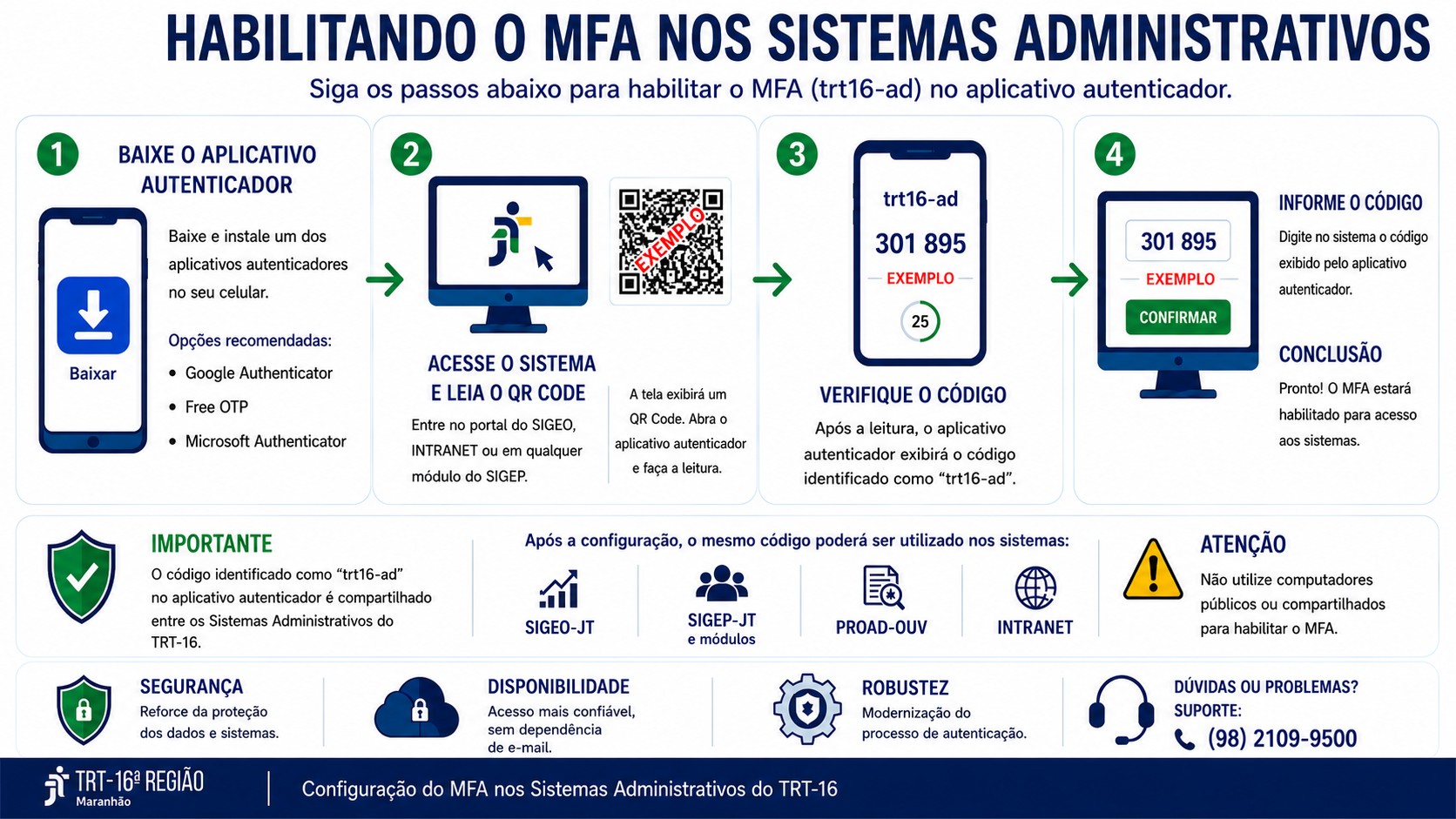
📱HABILITANDO O MFA NOS SISTEMAS ADMINISTRATIVOS
(PASSO A PASSO DETALHADO)
A habilitação do MFA pode ser realizada pelo portal da INTRANET, SIGEO-JT, SIGEP-JT ou PROAD-OUV.
1 - Acesse um dos sistemas administrativos.
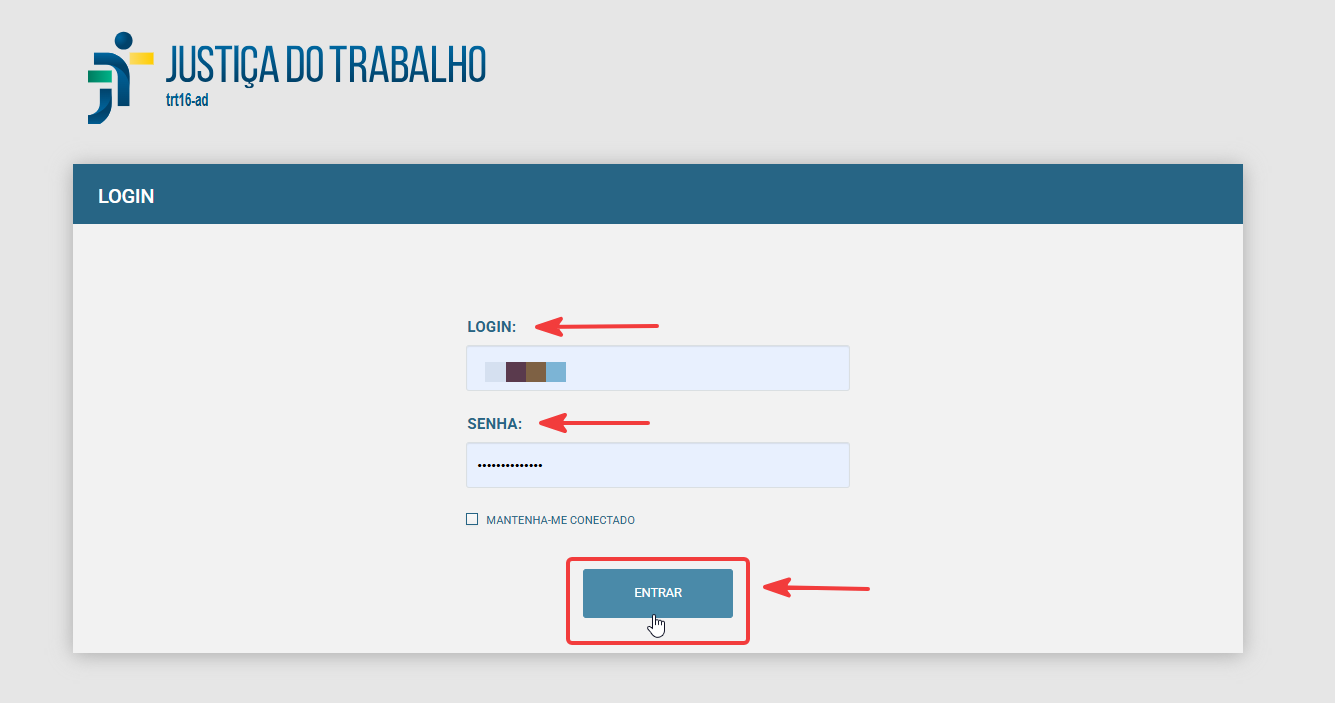
2 - Realize o login normalmente utilizando login de usuário e senha institucional.
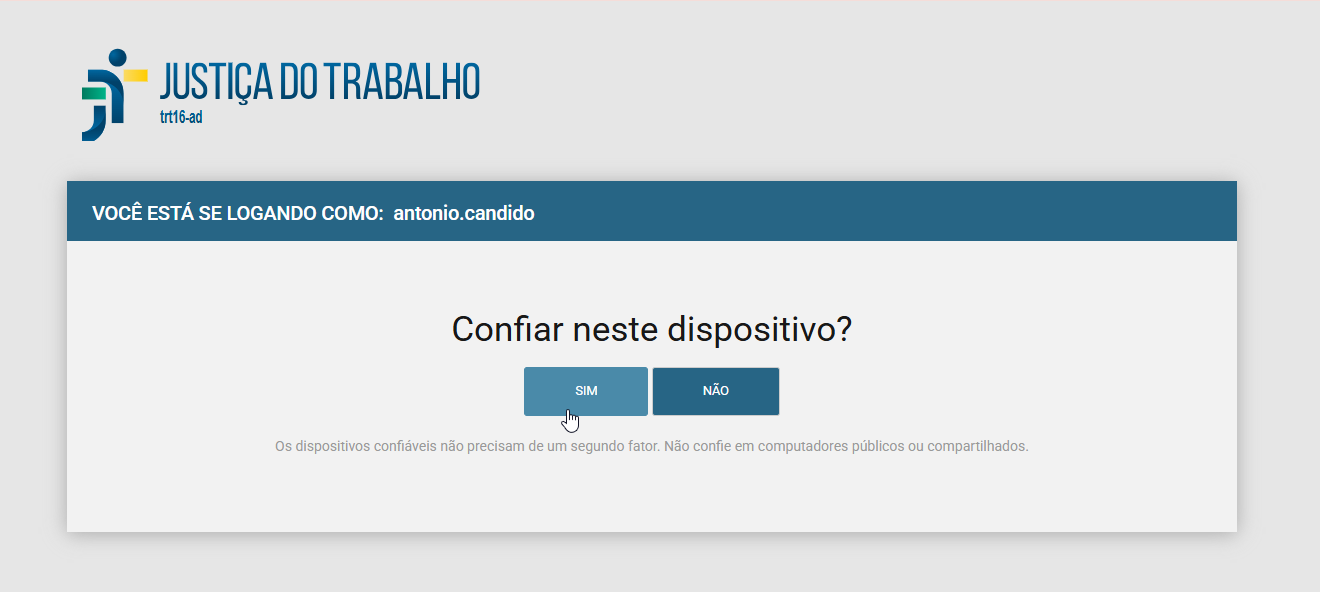
3 - Durante o aceso aos Sistemas Administrativos, poderá ser exibida a opção: 'Confiar neste dispositivo?'
4 - Ao selecionar 'SIM', o computador utilizado será reconhecido como dispositivo confiável. Dessa forma, nos próximos acessos realizados nesse mesmo equipamento e navegador, não será necessário informar novamente o código do MFA a cada login.
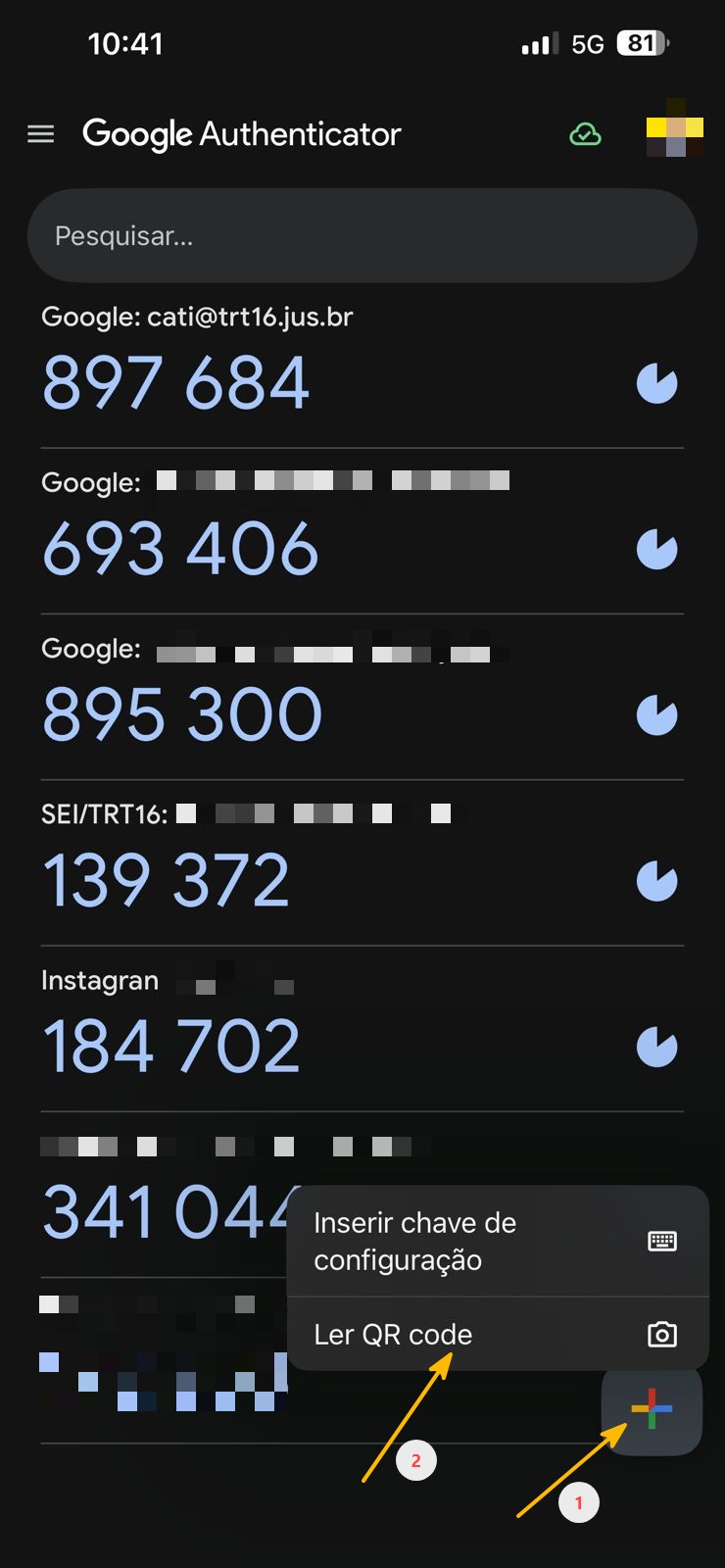
5 - Abra o Google Authenticator instalado no celular, realize a leitura do QR Code apresentado na tela do sistema.
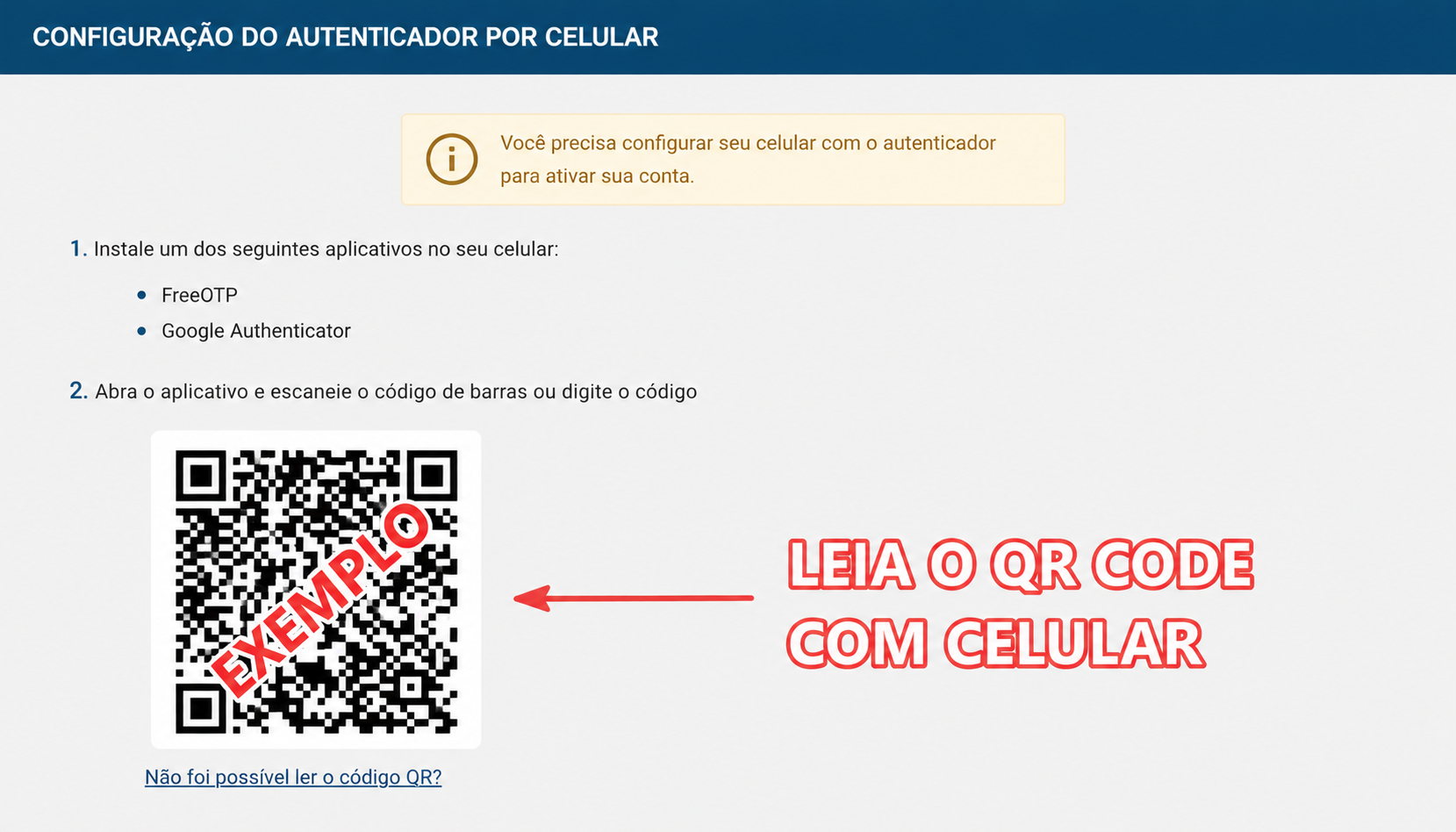
6 - Após a leitura do QR Code, será criado um registro identificado como:
- trt16-ad: login do usuário
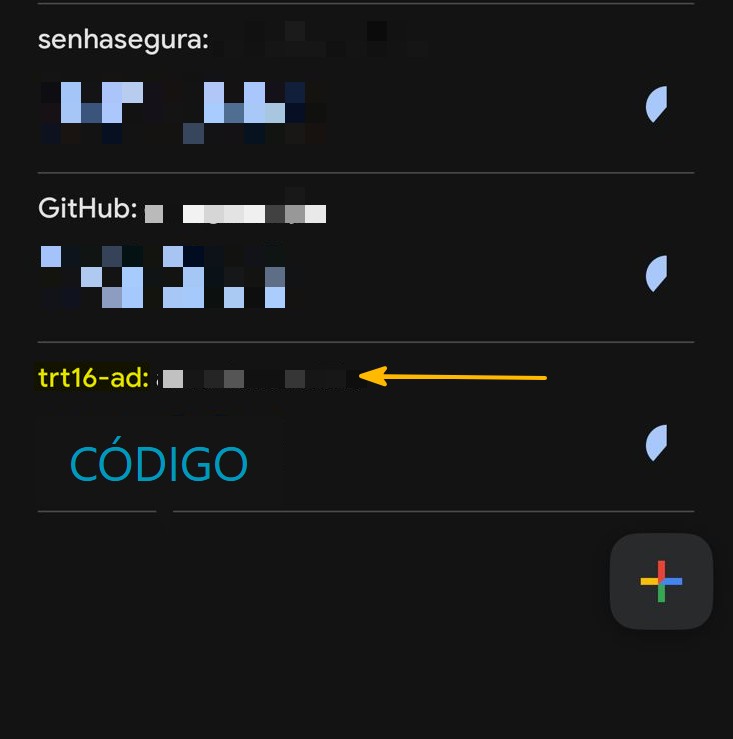
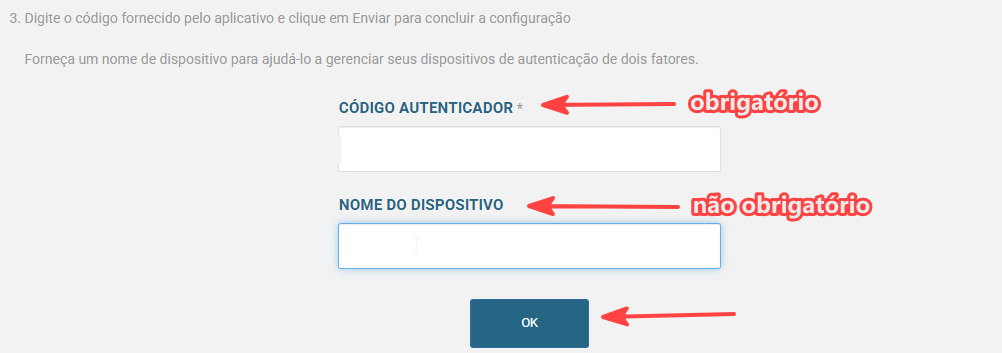
7 - Digite o código gerado pelo aplicativo no campo 'Código Autenticador'.
8 - O campo 'Nome do Dispositivo' é opcional e pode ser utilizado para identificar o aparelho cadastrado. Exemplo: Celular, Iphone, Samsung, Telefone institucional, etc.
9 - Clique no botão 'OK' para finalizar a habilitação do MFA.
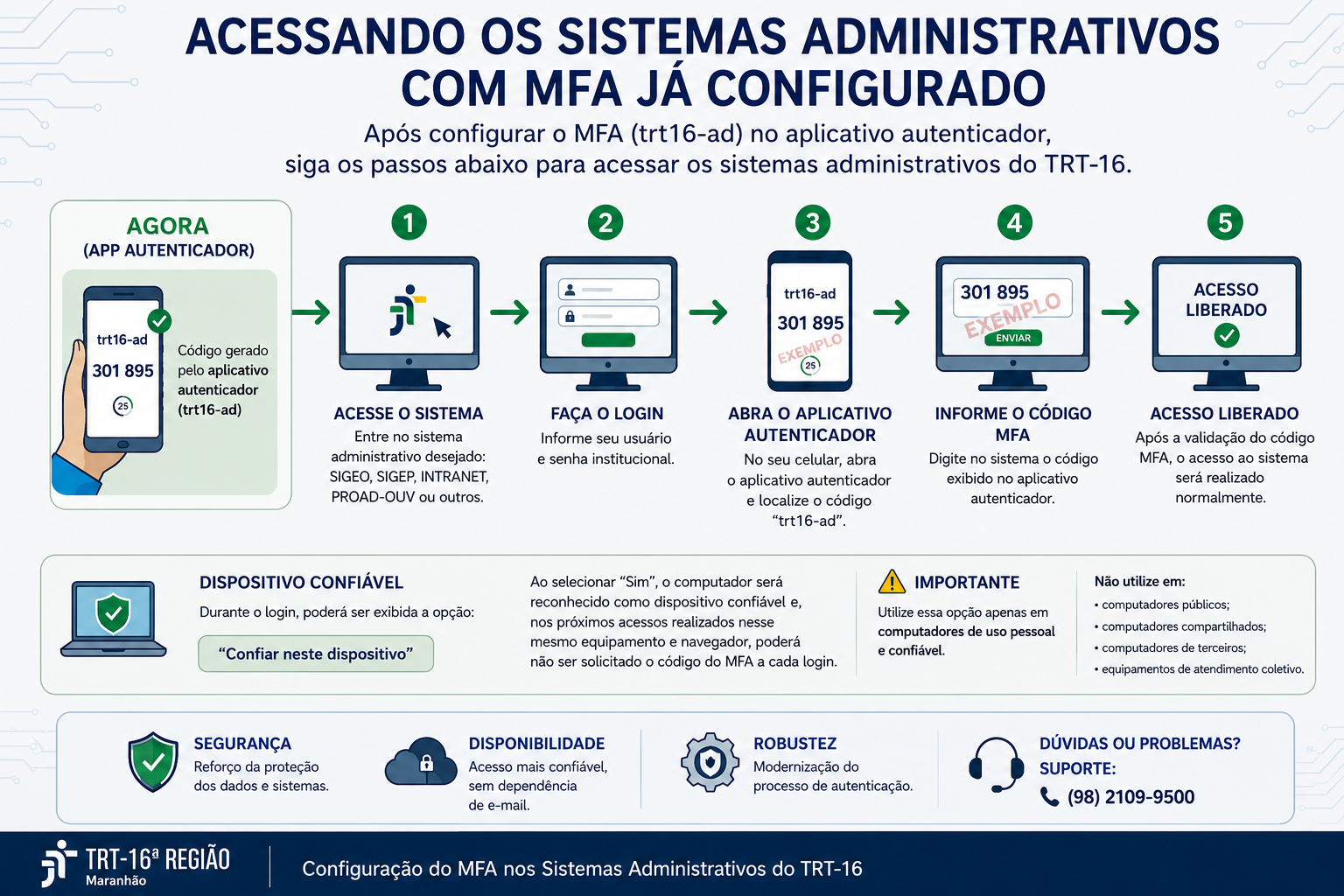
🔐 ACESSANDO OS SISTEMAS ADMINSTRATIVOS COM MFA JÁ CONFIGURADO
Após a configuração inicial do MFA no aplicativo autenticador, o acesso aos Sistemas Administrativos do TRT16 será realizado utilizando o código gerado no aplicativo.
1 - Entre no sistema desejado. Exemplo: SIGEO, SIGEP, INTRANET ou outros sistema administrativo.
2 - Informe normalmente:
- usuário;
- senha institucional.
3 - No celular, abra o aplicativo autenticador e localize o código identificado como:
- trt16-ad: login do usuário
4 - Digite no sistema o código exibido para concluir a autenticação.
5 - Após a validação do código MFA, o acesso ao sistema será realizado normalmente
⚠️PROBLEMAS COMUNS
Caso demore muito tempo para concluir a configuração, o sistema poderá exibir a mensagem:
O que fazer?
Reinicie o login no sistema e refaça o procedimento desde o início.
Se o QR Code já tiver sido lido anteriormente e o processo for reiniciado, será necessário excluir o código antigo trt16-ad do aplicativo autenticador antes de realizar uma nova leitura do QR Code.
O que fazer?
Exclua o código antigo trt16-ad no aplicativo autenticador, faça novamente a leitura do QR Code e refaça o procedimento.
🛠️SUPORTE